
Hadoop服务器集群安装配置
Hadoop服务器集群安装配置
虚拟机CentOS7的安装
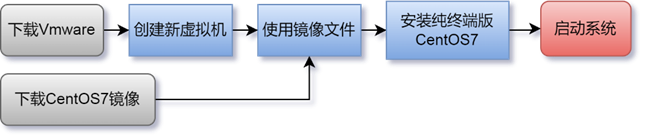
下载VMware WorkStation 17 PRO,并激活
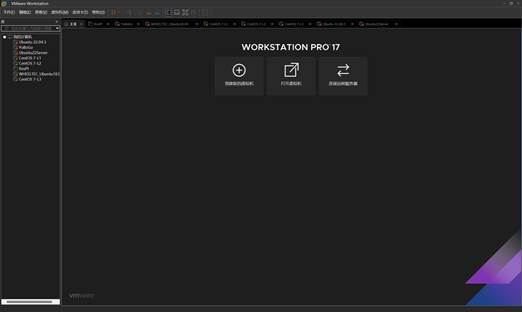
添加全新虚拟机,使用Linux的CentOS7发行版,并通过稍后安装避免VM的快速安装自动安装GUI界面
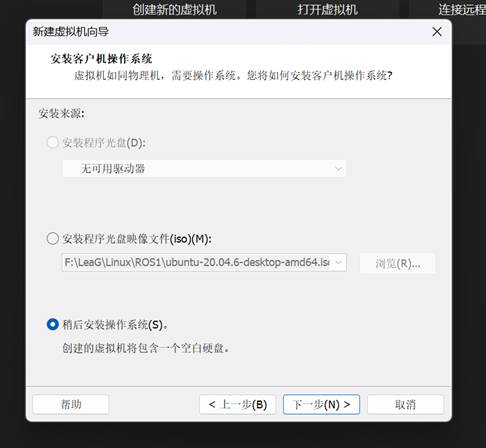
启动虚拟机
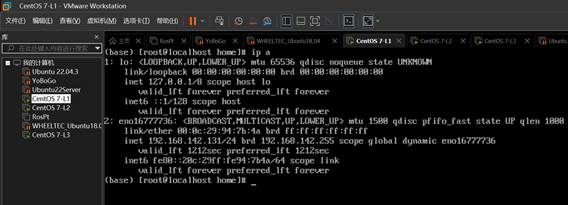
虚拟机基础设置和克隆
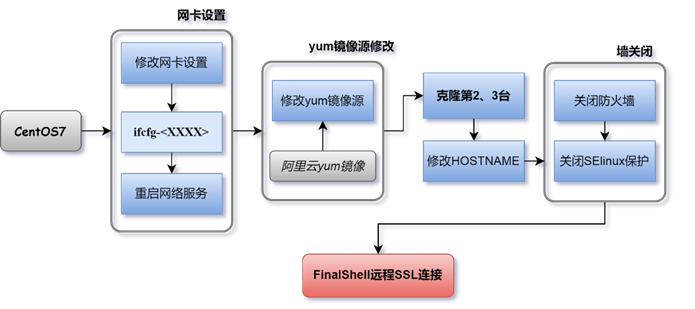
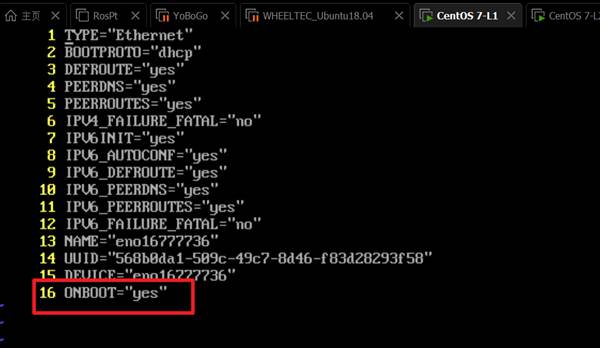
进入网卡目录,使用Vi/Vim修改文件1
2cd /etc/sysconfig/network-scripts/
vi ifcfg-eno16777736

使用Vim基础操作修改ONBOOT值为yes
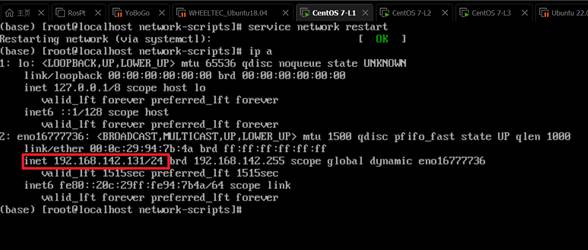
完成网络服务重启,再次ip a查看ip地址
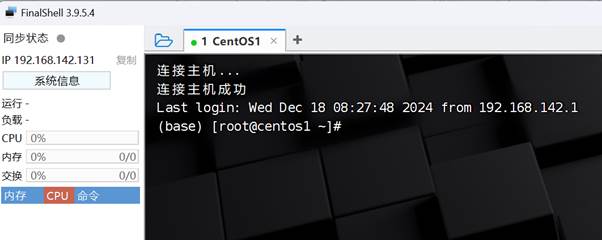
将ip地址、用户名(root)、密码输入FinalShell完成远程OpenSSH连接
由于CentOS停止维护,为方便后续安装,修改yum包管理器的镜像源
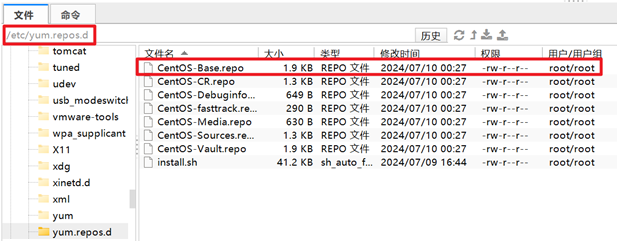
更改为阿里云镜像源
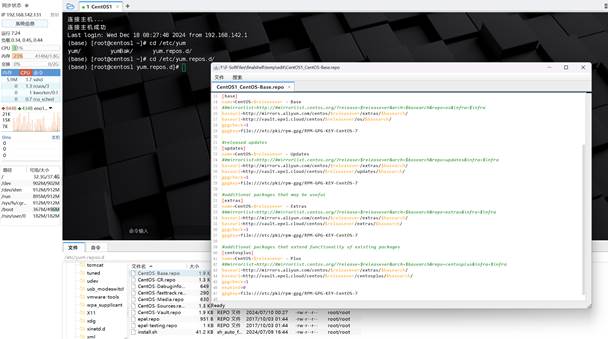
测试安装vim,成功则说明已经成功更换新镜像源
1 | yum install vim |
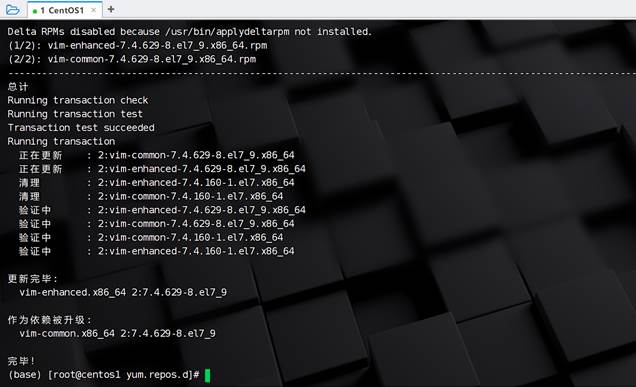

使用Vmware平台自带功能克隆整个虚拟机
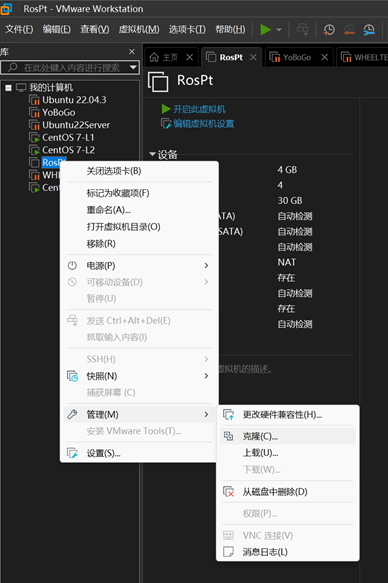
克隆出三台CentOS虚拟机
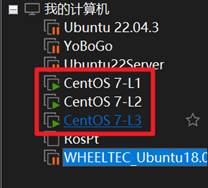
分别ip a并使用FinalShell完成远程连接
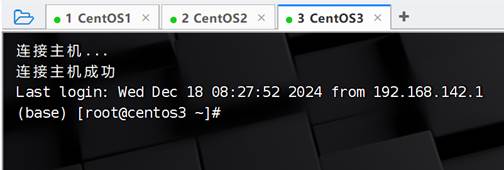
使用hostnamectl完成三台虚拟机的更名
1 | hostnamectl set-hostname <HOSTNAME> |
修改hosts文件映射到其hostname,主机再映射一个master,并同步到三台虚拟机
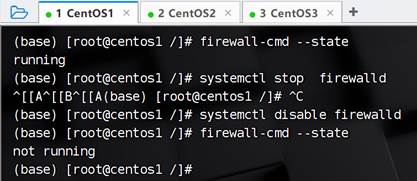
关闭并永久禁用防火墙
1 | systemctl stop firewalld |
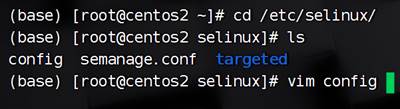
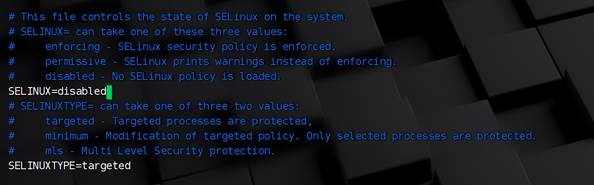
查看SELinux系统安全曾的状态并临时关闭
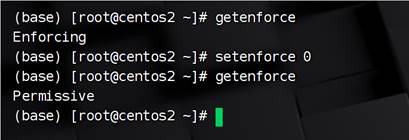
通过修改配置文件永久性关闭

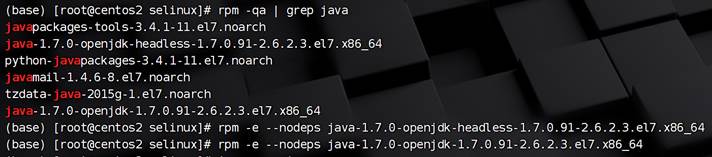
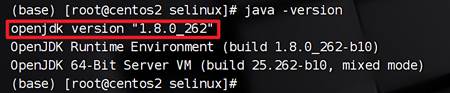
查看当前Jdk版本并进行卸载
1 | java -version |
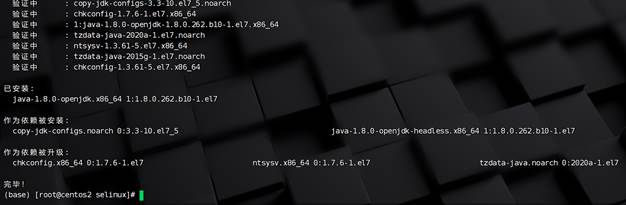
使用yum重装java-1.8.0-openjdk1
2yum install -y java-1.8.0-openjdk
java -version
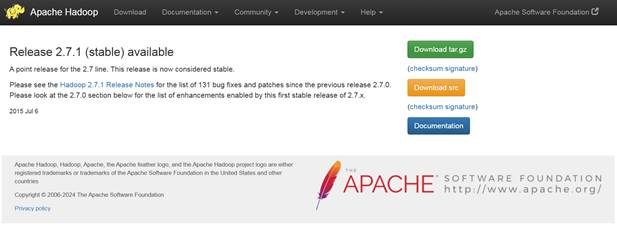
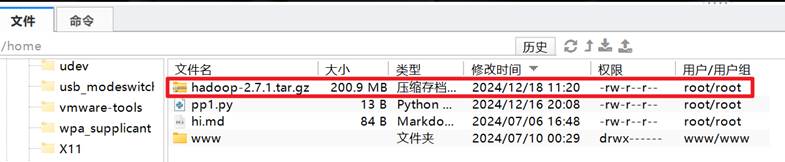
下载并将Hadoop文件导入虚拟机
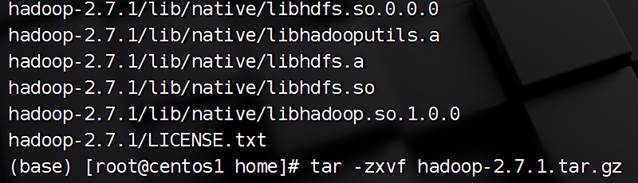
tar解压文件
移动解压后的文件

进入相关文件
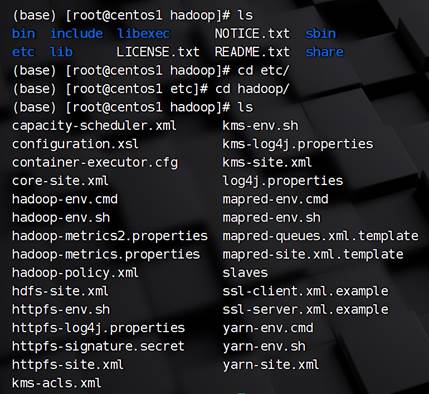
查看jdk安装位置并编辑hadoop-env.sh和yarn-env.sh
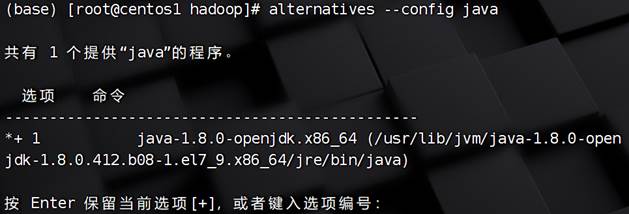
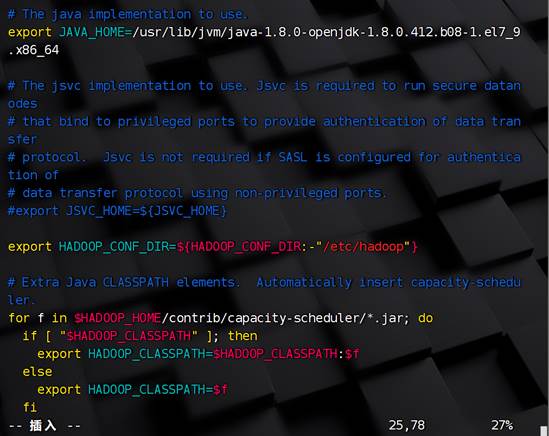

添加Hadoop环境变量

使得配置文件生效

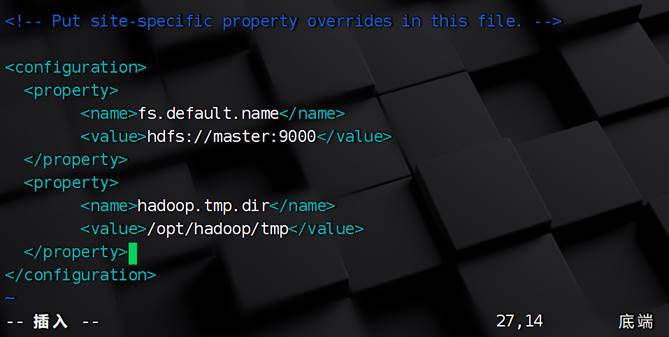
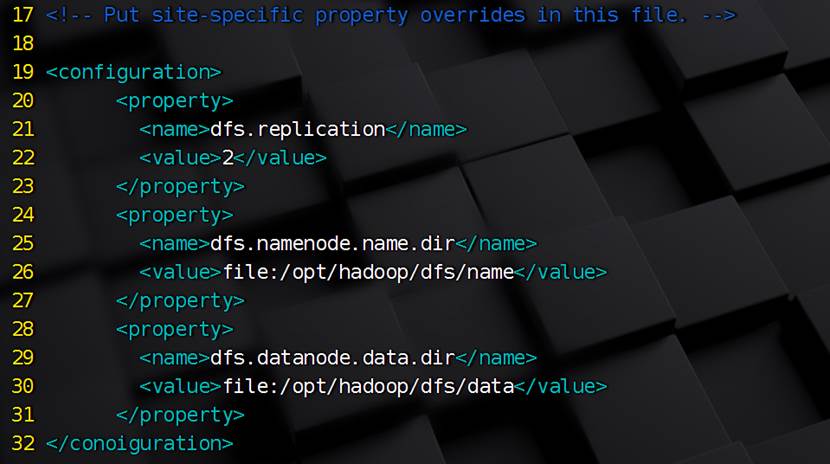
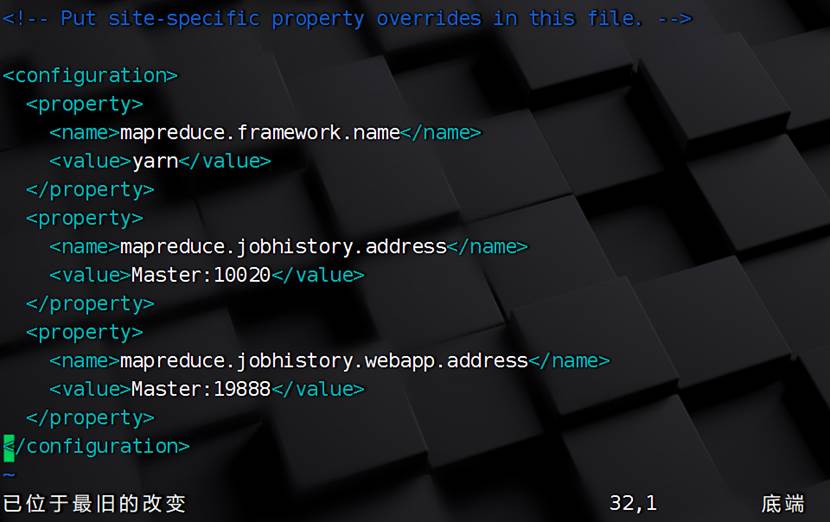
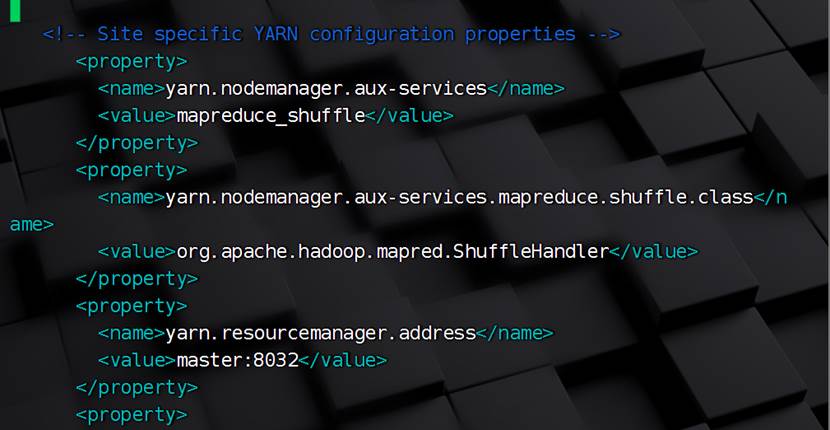
配置hdfs-site.xml、yarn-site.xml、core-site.xml、mapred-site.xml
core-site.xml
hdfs-site.xml
mapred-site.xml
yarn-site.xml
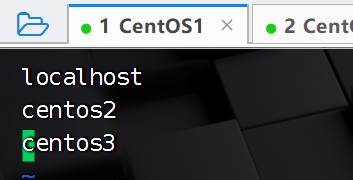
添加克隆机名称到 文件
将六个配置文件复制到其他的虚拟机,也可以先做一个hadoop文件夹,然后直接scp整个文件夹
设置ssh免密登录
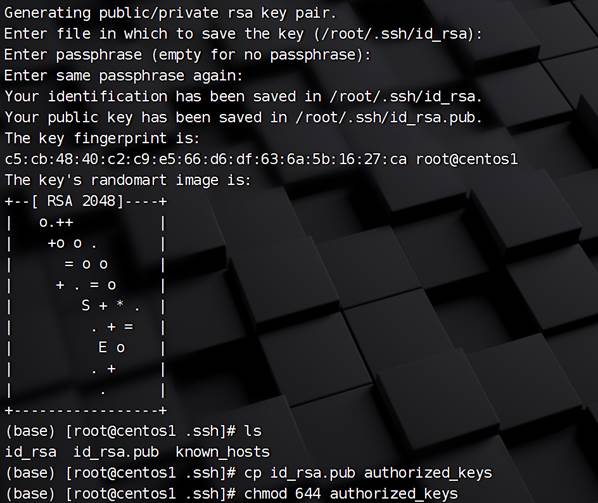
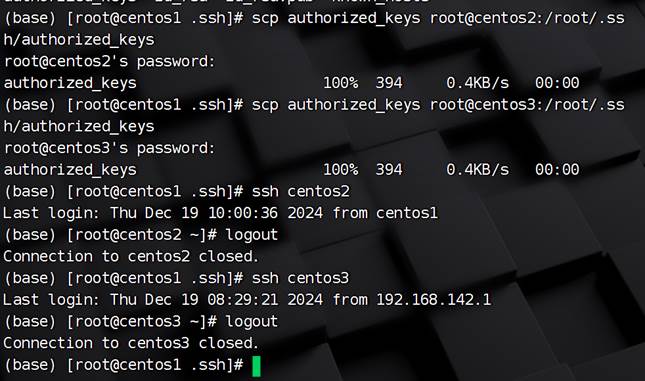
Scp发送密钥并测试免密登录效果
设置NTP时间同步服务
客户端安装ntp并修改配置文件
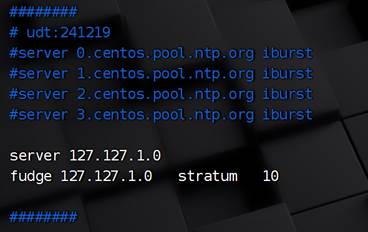
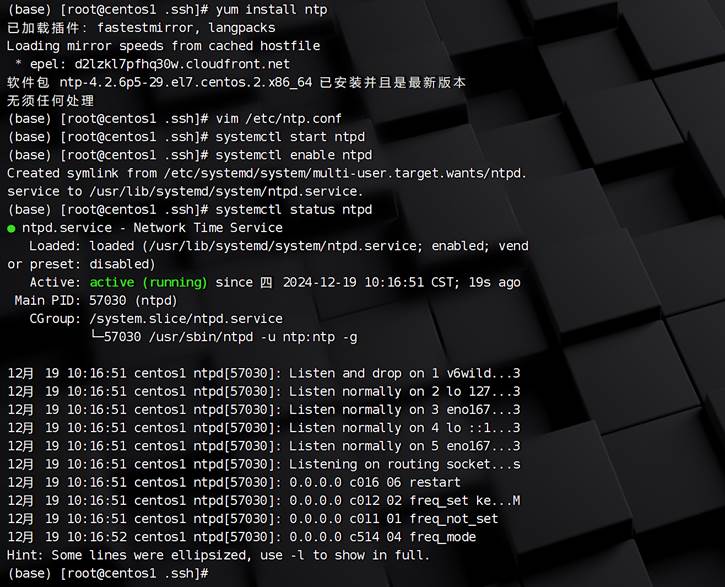
客户机的安装和同步服务

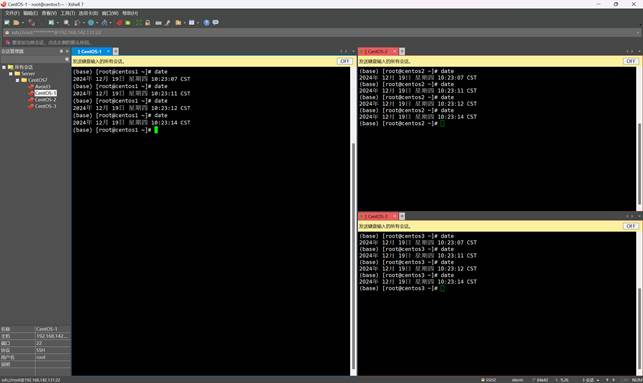
使用XShell测试时间date
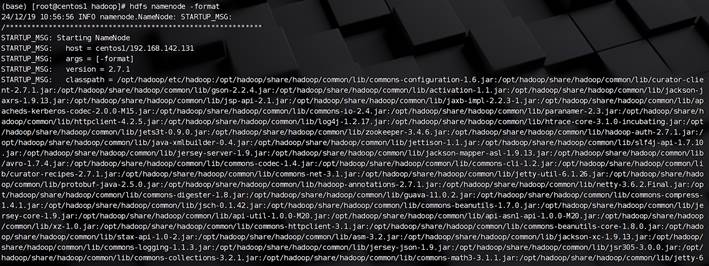
主机Hadoop初始化
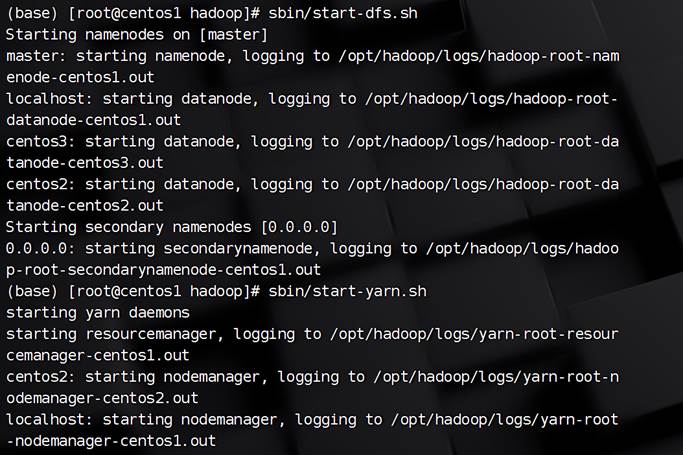
群起
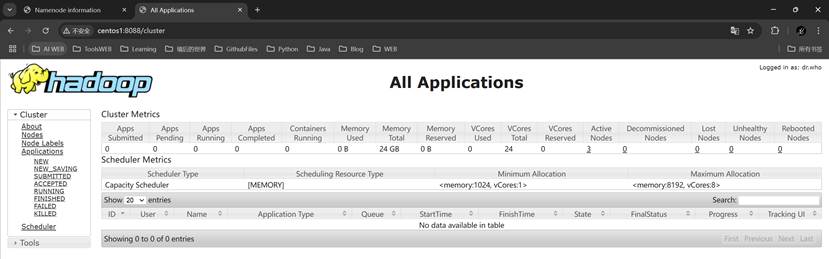
查看8088端口
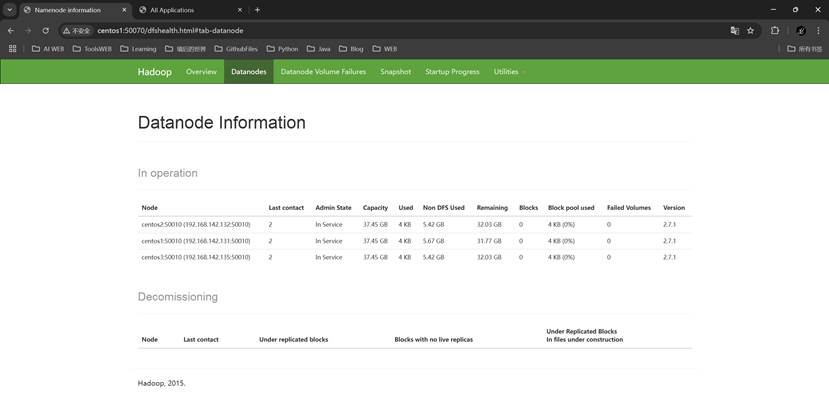
端口50070查看节点状态
Config Files Download